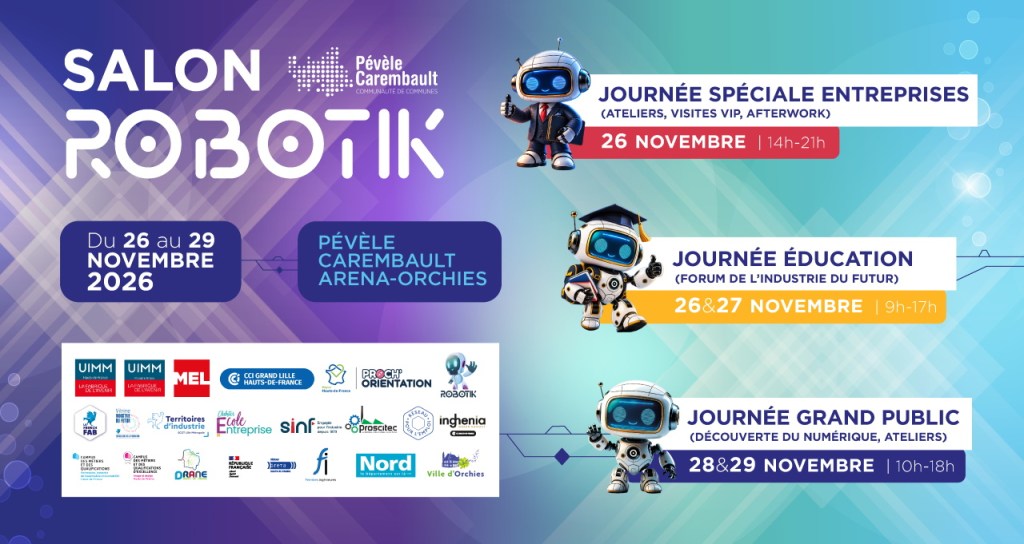
Je serai du 26 au 29 novembre au salon Robotik, dans le Nord de le France avec Fredéric Pierson (le créateur de la PyMate).
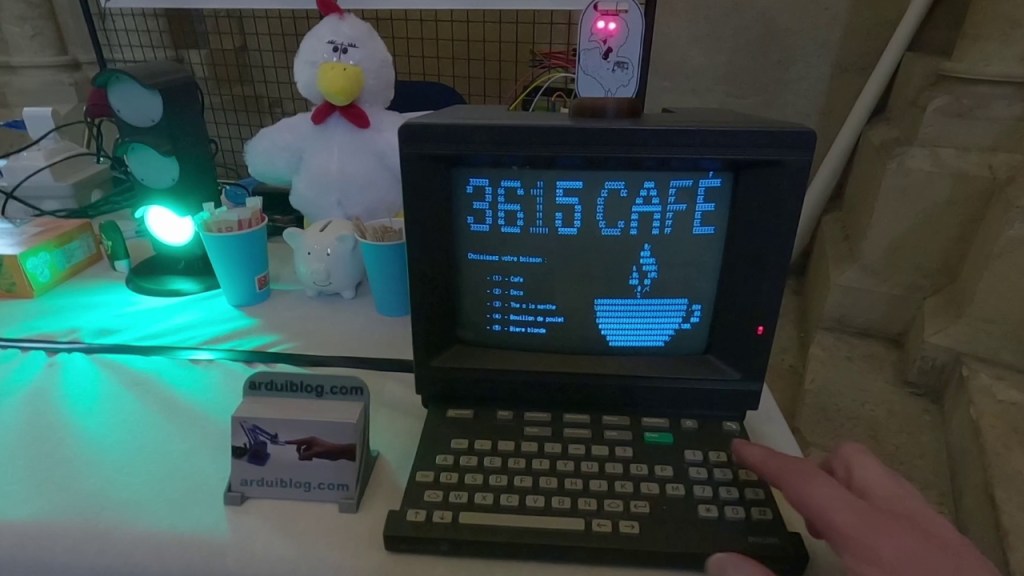
Nous présenterons une cafetière contrôlée par Minitel, animerons un atelier de soudure de badges lumineux et il y aura aussi une conférence de Fred sur la PyMate, donc si vous êtes dans le coin, n’hésitez pas à passer nous voir. 😉
J’avais envie de créer quelque chose de fun autour de la PyMate et depuis longtemps je me demandais comment recycler les moteurs pas à pas de mon ancienne imprimante 3D.
Alors pourquoi ne pas construire un robot ?
Je suis parti d’une plaque de medium, que j’ai découpée. J’ai fixé les moteurs (avec un support imprimé en 3D) et les roues (récupérées sur de vieux rollers).
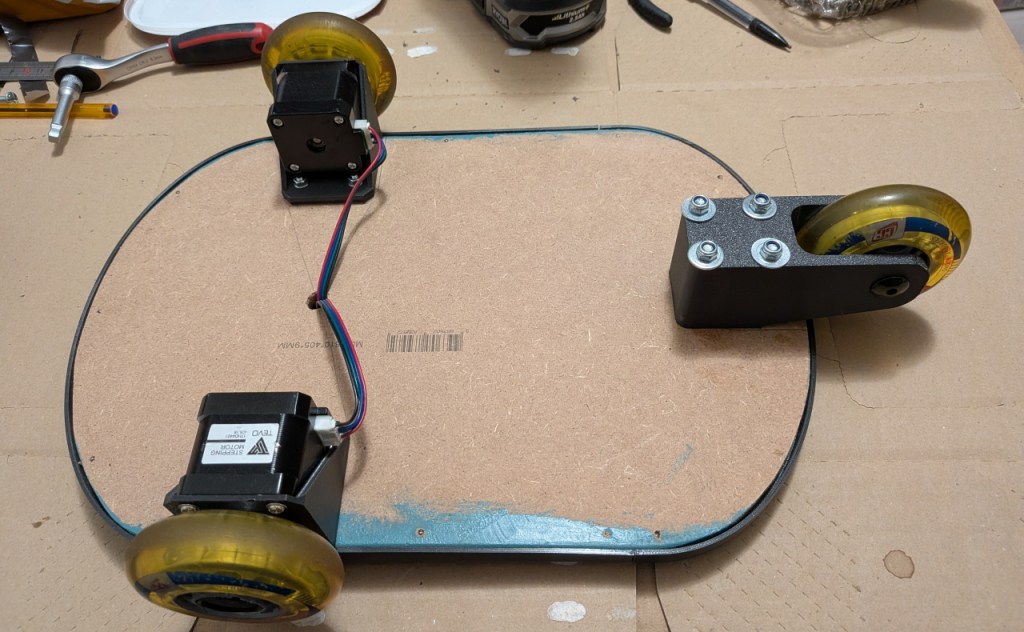
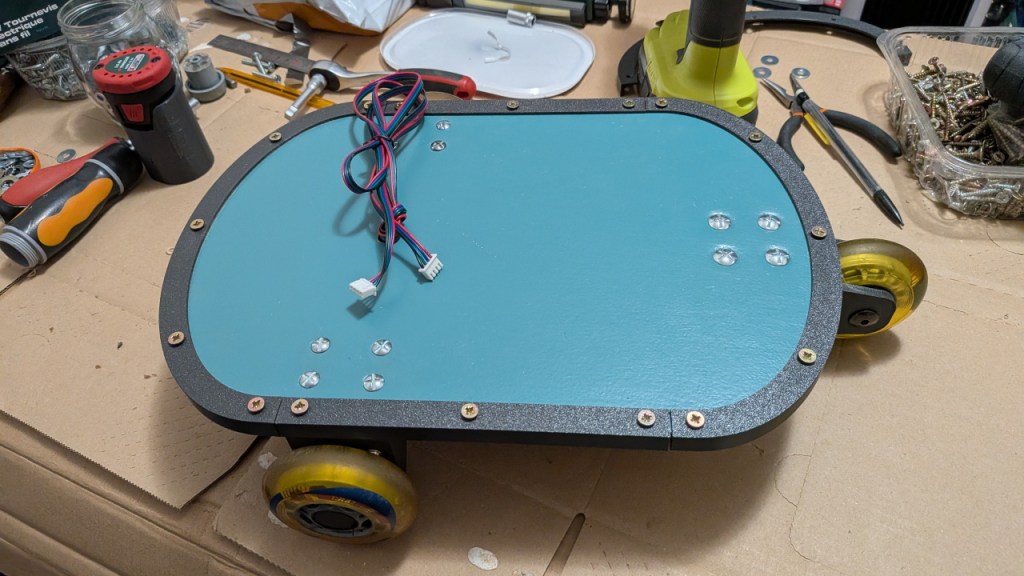
Un petit coup de peinture et une bordure imprimée en 3D pour protéger le châssis de medium des collisions…
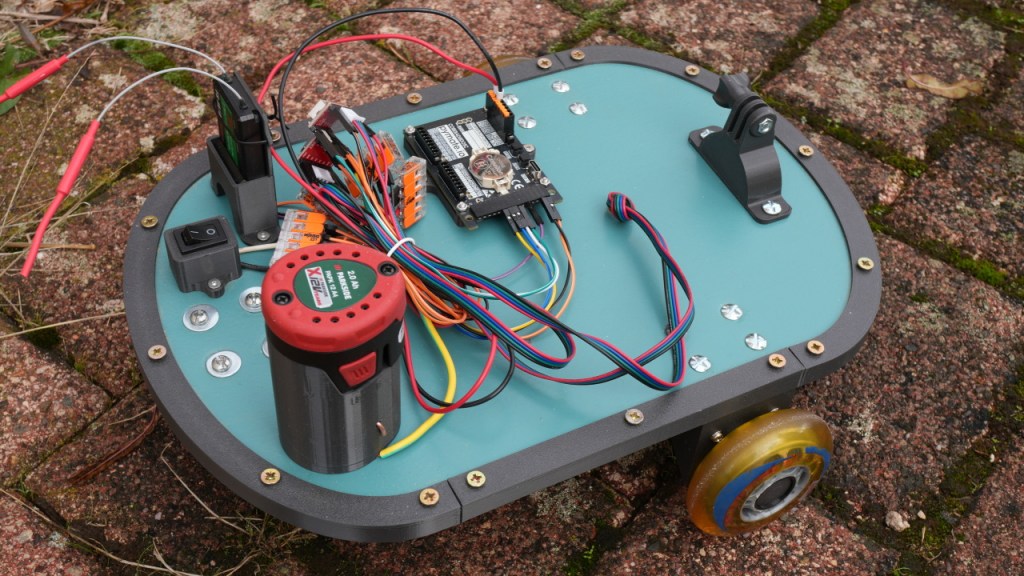
Et voilà, le châssis de mon futur robot. Il a déjà fière allure, vous ne trouvez pas ?
Les autres éléments
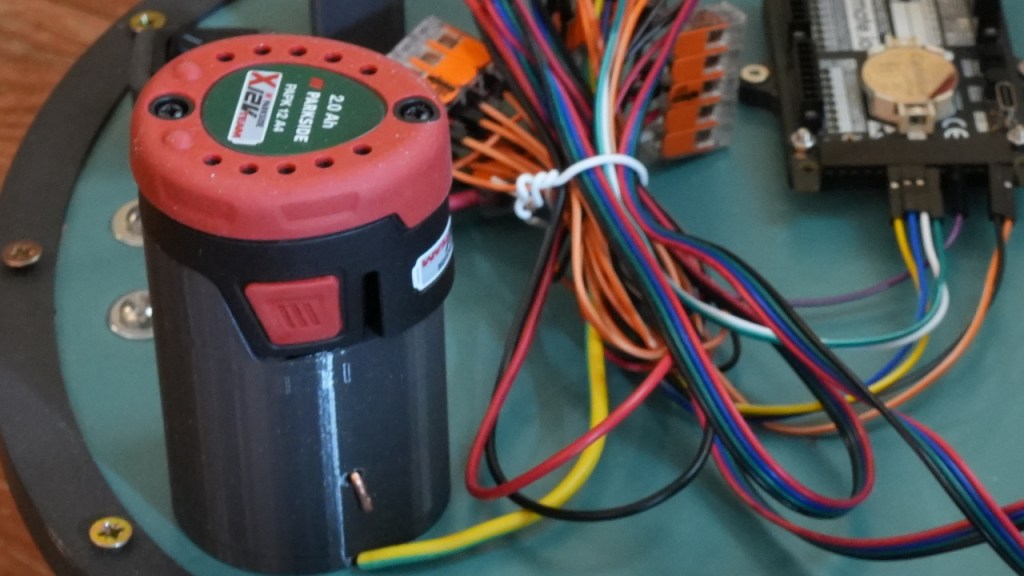
J’utilise des batteries amovibles 12 V de la gamme Parkside (LIDL). Elles sont suffisamment puissantes et coutent beaucoup moins cher que les batteries de modélisme.
Dans ce support (imprimé en 3D), le contact se fait grâce à un câble électrique rigide inséré à l’intérieur.
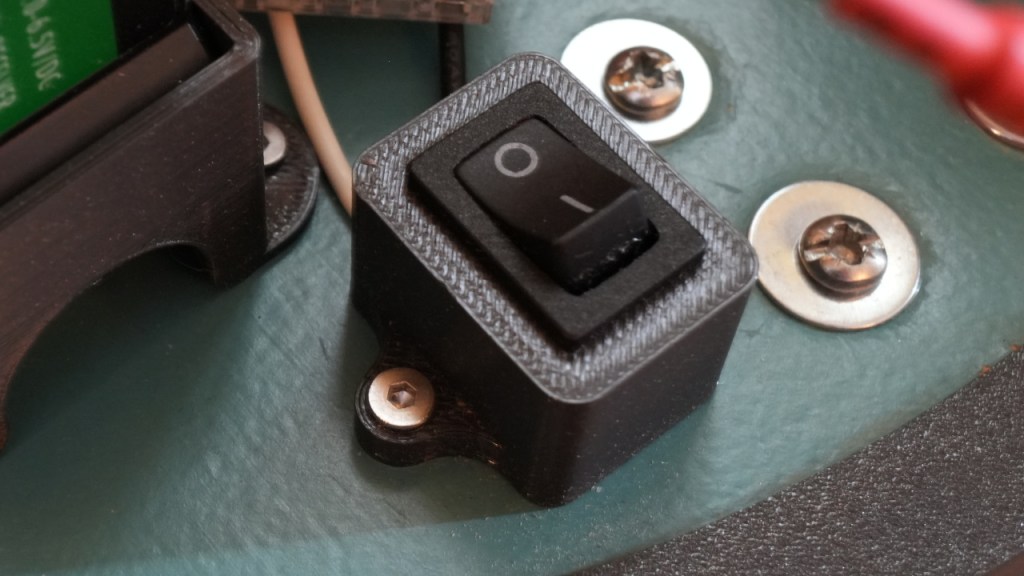
J’ai ajouté un interrupteur (récupéré sur une vieille alimentation de PC), c’est quand même plus pratique de pouvoir éteindre le robot sans retirer à chaque fois la batterie.
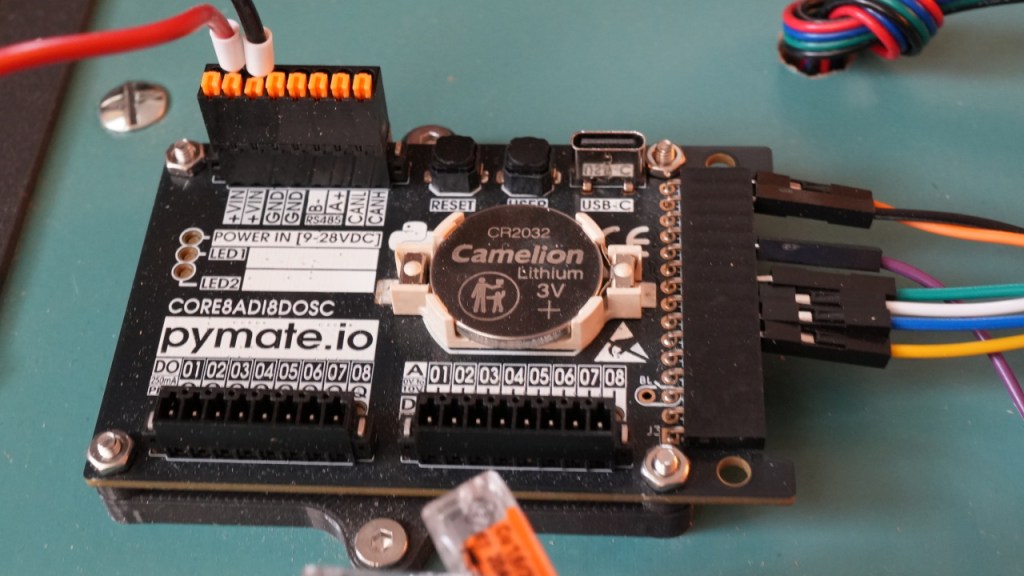
J’ai modifié le support de la PyMate pour pouvoir le visser sur le châssis du robot. La PyMate réceptionne les instructions de la télécommande et détermine le déplacement des moteurs pas à pas.
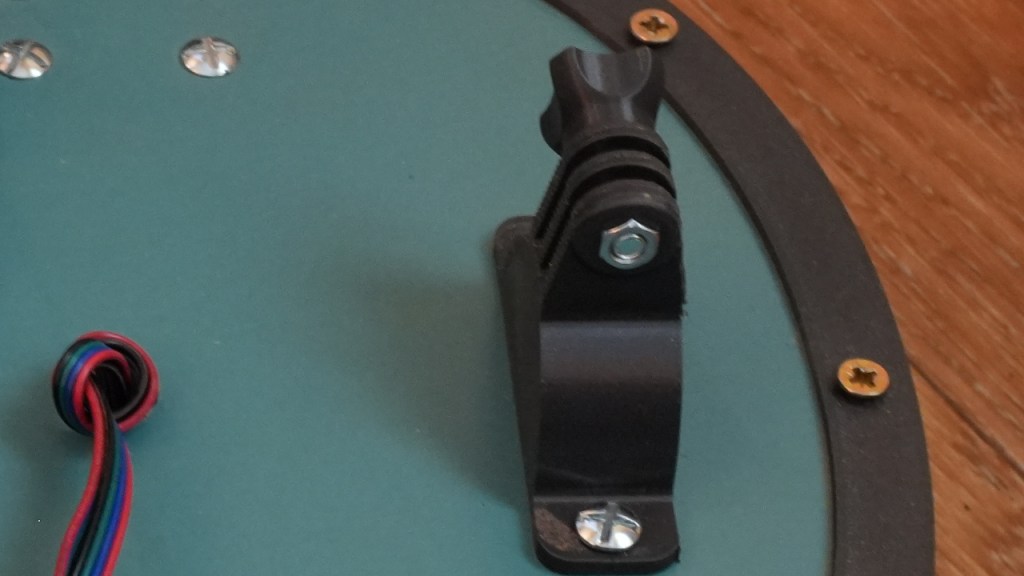
Et puis j’ai fixé un support de type GoPro à l’avant, cela permettra ensuite de fixer d’autres éléments (et pourquoi pas justement une caméra GoPro).
Pour les branchements je n’ai pas utilisé de breadboard, je me suis contenté de faire un fagot pour regrouper tous les fils reliés aux différentes éléments par des connecteurs Dupont et Wago (oui, je sais, ça ne fait pas très pro, mais c’est un prototype et pour un Maker, ça passe😉).
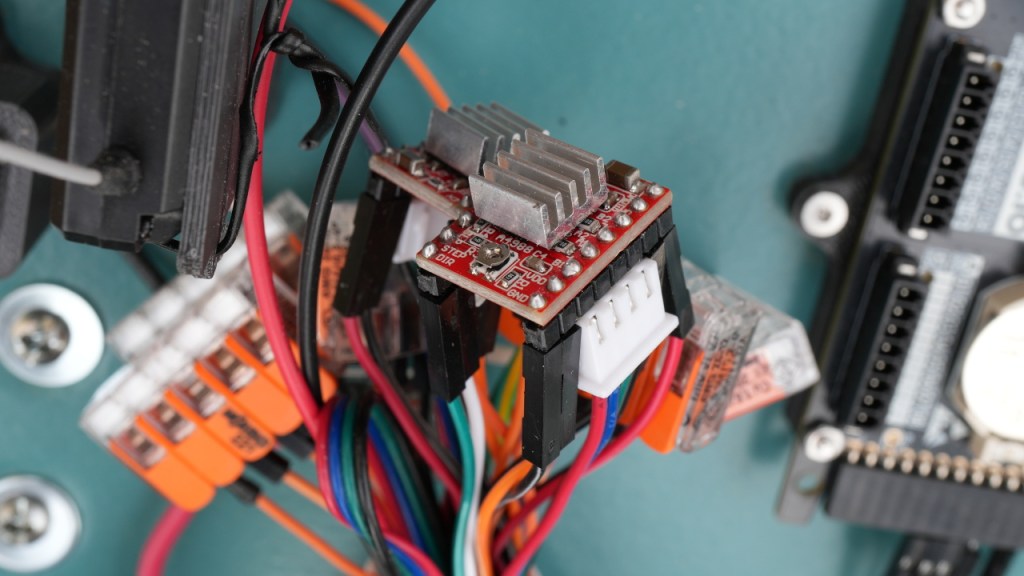
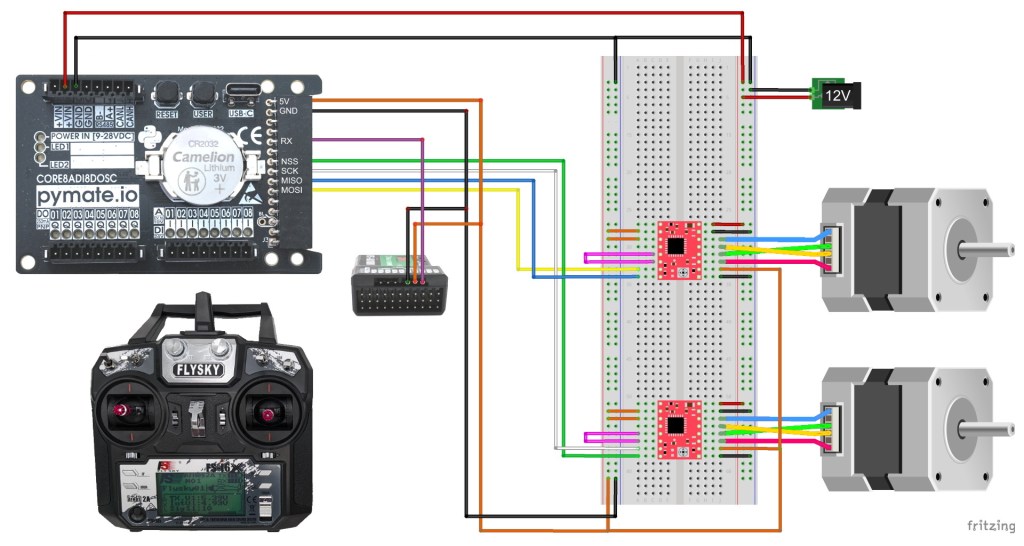
Schéma de branchement
La masse est commune mais nous avons une alimentation 12 V fournie par la batterie (fils rouges) et une alimentation 5 V fournie par la PyMate (fils oranges). Faites bien attention de ne pas les mélanger.
Programmation
La télécommande FLYSKY et son récepteur (10 voies) permettent d’envoyer les instructions au robot en communiquant avec le bus UART de la PyMate. J’ai simplement suivi le tuto de Penguin Tutor (le lien est à la fin de l’article) et installé dans la PyMate la bibliothèque I-Bus (fournie dans le tuto). J’utilise seulement les 2 voies du joystick de gauche (avant/arrière et droite/gauche) pour le contrôle du robot donc je pourrais facilement par la suite rajouter d’autres éléments (phares, clignotants, klaxon etc…).
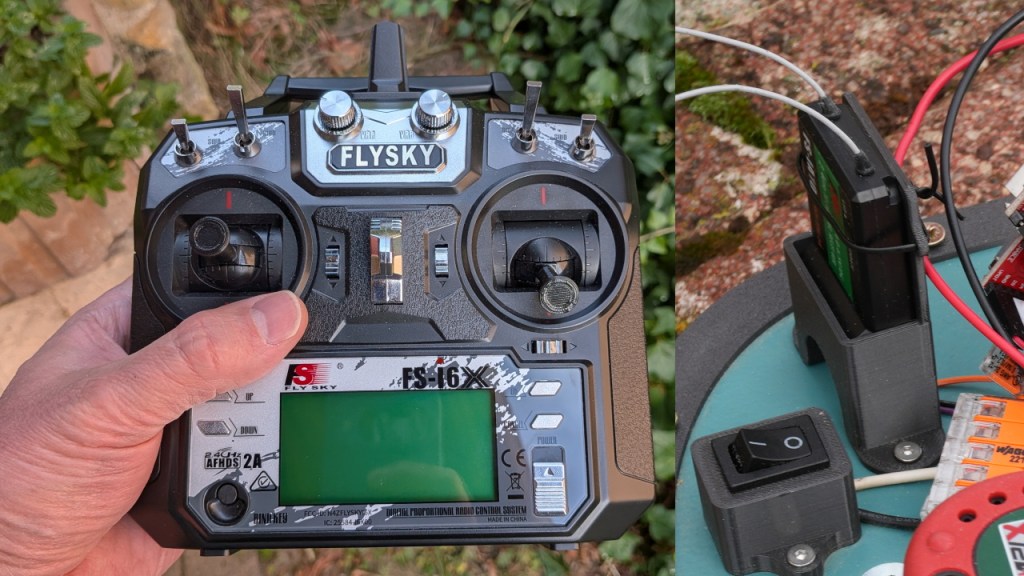
J’ai utilisé le code suivant pour tester la réception des données.
import timefrom ibus import IBusibus_in = IBus(1)while True: signalIbus = ibus_in.read() # if signal then display immediately if (signalIbus[0] == 1): v = (signalIbus[3] - 1500)/5 d = (signalIbus[4] - 1500)/5 print ("Vitesse : ", v) print ("Direction : ", d) time.sleep(0.1) #print (Voie) else: print ("Status offline",signalIbus[0]) time.sleep(0.01)
Le contrôleur A4988 est configuré pour faire des 1/8 de pas. Lors de mes essais j’ai constaté que les moteurs ne supportent pas une vitesse supérieure à 4000. Mais bien sûr, en fonction de votre matériel et de votre configuration vous pouvez obtenir des résultats différents.
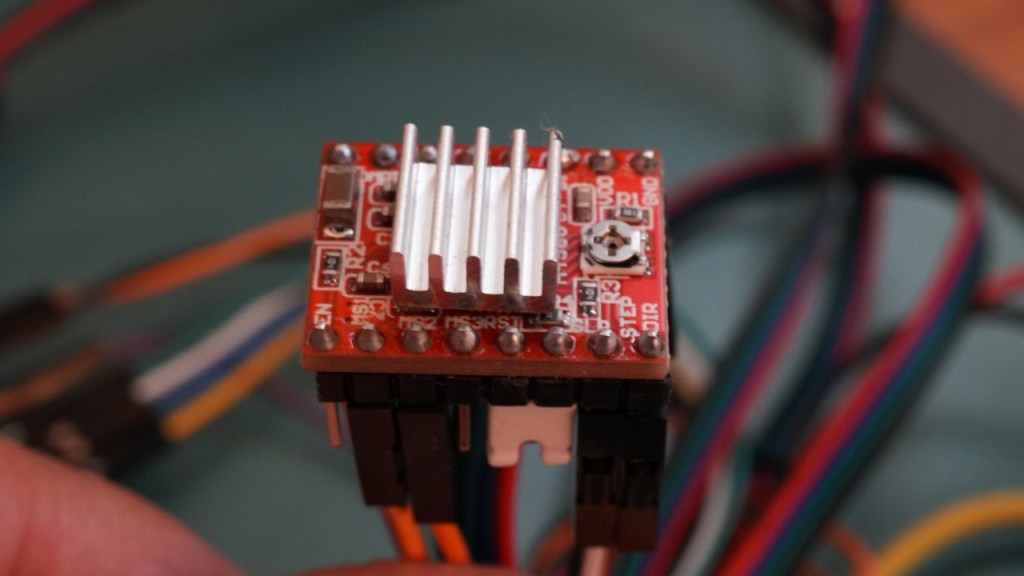
S’il est relativement facile de contrôler un moteur pas à pas en MicroPython avec le contrôleur A4988, il est beaucoup plus compliqué d’en contrôler plusieurs à des vitesses différentes en interrogeant régulièrement le bus UART. Il n’est pas possible d’utiliser des fonctions bloquantes comme sleep parce que cela créerait des saccades au niveau des moteurs. Il faut donc les remplacer par des fonctions non bloquantes (comme ticks_us et/ou ticks_ms).
Voilà le code utilisé (après de nombreux ajustements).
# Robot PyMatefrom machine import Pin, UARTfrom time import ticks_us, ticks_ms, ticks_difffrom ibus import IBusibus_in = IBus(1)pauseIbus = ticks_ms()dir1 = Pin('SPI1_NSS', Pin.OUT)step1 = Pin('SPI1_SCLK', Pin.OUT)dir2 = Pin('SPI1_MISO', Pin.OUT)step2 = Pin('SPI1_MOSI', Pin.OUT)moteurs = [ {"step": step1, "dir": dir1, "vitesse": 0, "periode": 0, "haut": False, "dernier": ticks_us()}, {"step": step2, "dir": dir2, "vitesse": 0, "periode": 0, "haut": False, "dernier": ticks_us()},]def regler_moteur(numero, sens, vitesse): """sens : 0 ou 1 ; vitesse : pas par seconde ; 0 arrête le moteur.""" m = moteurs[numero] m["dir"].value(sens) if vitesse <= 0: m["vitesse"] = 0 m["step"].value(0) m["haut"] = False return m["vitesse"] = vitesse m["periode"] = max(10, int(1_000_000 / vitesse))def actualiser_moteurs(): pauseMoteurs = ticks_us() for m in moteurs: if m["vitesse"] == 0: continue ecoule = ticks_diff(pauseMoteurs, m["dernier"]) if m["haut"]: if ecoule >= 5: # durée de l'impulsion STEP m["step"].value(0) m["haut"] = False m["dernier"] = pauseMoteurs elif ecoule >= m["periode"]: m["step"].value(1) m["haut"] = True m["dernier"] = pauseMoteurswhile True: # Réception des données de la télécommande if ticks_diff(ticks_ms(), pauseIbus) > 10: signalIbus = ibus_in.read() pauseIbus = ticks_ms() # Si de nouvelles données sont réceptionnées if (signalIbus[0] == 1): vitesseIbus = (signalIbus[3] - 1500)*4 directionIbus = (signalIbus[4] - 1500)*4 # Calcul du sens et rectification de la vitesse if (vitesseIbus > 100): vitesseDroit = vitesseIbus+directionIbus vitesseGauche = vitesseIbus-directionIbus elif (vitesseIbus > -100): vitesseDroit = directionIbus vitesseGauche = -directionIbus else: vitesseDroit = vitesseIbus-directionIbus vitesseGauche = vitesseIbus+directionIbus # Moteur droit if (vitesseDroit > 2000): regler_moteur(1, sens=1, vitesse=2000) elif (vitesseDroit > 0): regler_moteur(1, sens=1, vitesse=vitesseDroit) elif (vitesseDroit > -2000): regler_moteur(1, sens=0, vitesse=abs(vitesseDroit)) else: regler_moteur(1, sens=0, vitesse=2000) # Moteur gauche if (vitesseGauche > 2000): regler_moteur(0, sens=0, vitesse=2000) elif (vitesseGauche > 0): regler_moteur(0, sens=0, vitesse=vitesseGauche) elif (vitesseGauche > -2000): regler_moteur(0, sens=1, vitesse=abs(vitesseGauche)) else: regler_moteur(0, sens=1, vitesse=2000) actualiser_moteurs()
Conclusion
Honnêtement, le résultat est plutôt mitigé. 🤔
Bien sûr, le robot fonctionne. Mais il manquent à la fois de vitesse et de puissance. Lors du premier test le robot n’arrivait même à tourner à sur lui même à l’arrêt à cause de la roue libre fixe qui réclamait trop de force pour pivoter sur elle même. Je l’ai donc remplacé par une roulette mobile. Cela a résolu le problème mais bien sûr, le robot est toujours aussi lent.
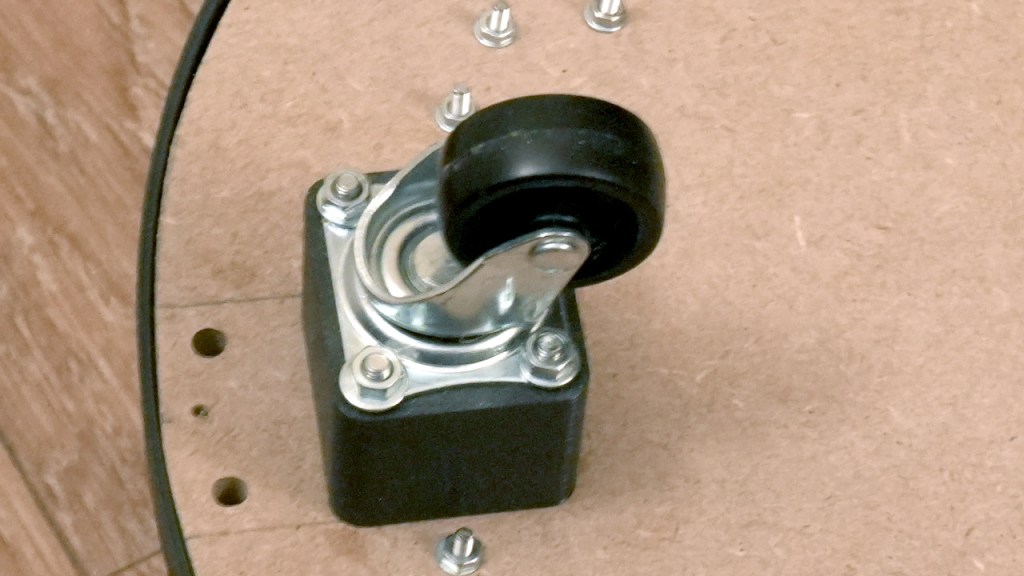
Il serait certainement possible d’alléger le robot en utilisant un châssis moins épais ou dans un autre matériau (plastique ou métal). Mais je pense que le principal problème de conception de mon robot, c’est le choix des moteur.
En effet, personne d’autre n’utilise des moteurs pas à pas pour propulser un robot et maintenant je sais pourquoi. 😂
Cela dit, je ne regrette pas cette expérience, je me suis bien amusé en construisant ce robot, ça ne m’a pas couté grand chose puisqu’il est essentiellement constitué d’éléments de récupération ou facilement réutilisables sur un autre projet (comme la télécommande FLYSKY ou les batteries amovibles 12 V PARKSIDE) et j’ai appris énormément (mon prochain robot sera certainement bien meilleur).
Alors si vous passez au salon Robotik, n’hésitez pas à venir me voir sur mon stand pour tester ce robot unique en son genre et échanger autour d’un café commandé par Minitel… 😉
Fichiers 3D
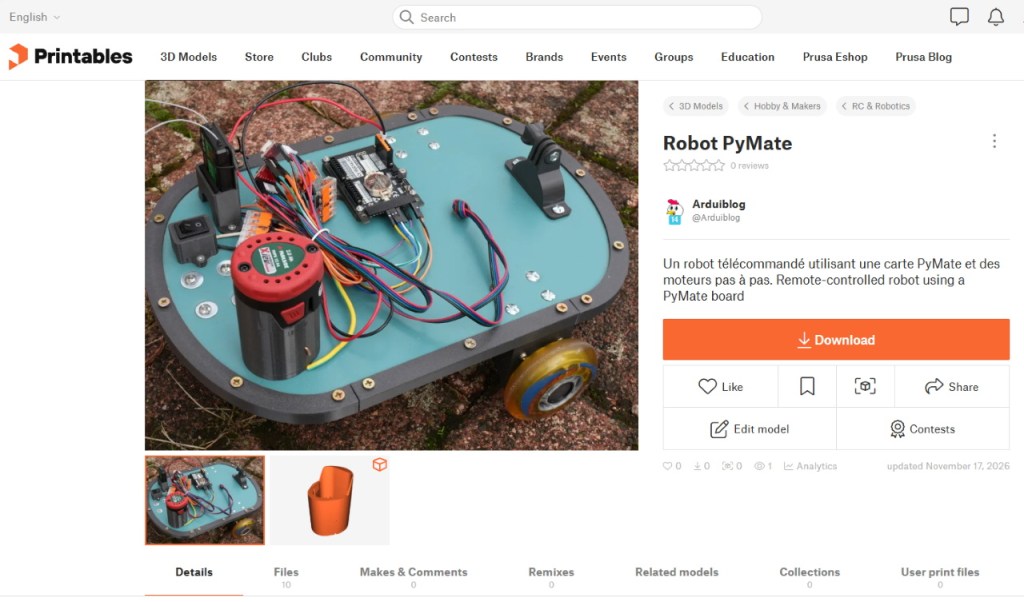
Comme d’habitude, j’ai déposé mes fichiers 3D sur Pintables, alors si certains vous intéressent…